3Dモデル
GLB / FBX / OBJ / glTF / STL
立体を回転・拡大して形を確認。パーツの表示切替、材質確認、GLBへの書き出しも。
開く前に、ちょっと中身を見る。
マウスを乗せるだけで、3Dも動画もPDFも。
気になったら窓に固定して、じっくり確認。
Windows 10 / 11(64ビット)・Microsoft Edge対応。インストーラー不要。
2026年10月20日:v1.0公開。 画像・GIF・音楽・動画・PDF・STL・DXF・SVG・フォント・ZIP・URL情報・テキストのプレビューを追加しました。ファイル選択画面からの確認や、固定窓でのUTF-8テキスト編集にも対応。
3Dモデル向けの明るさ・反射・テクスチャ機能も引き続き搭載しています。

まずは3Dモデルを探す場面の実画面から。マウスを乗せ、固定して材質を確認し、GLBへ保存するまでの例です。画像をクリックすると拡大できます。画像は以前の3D操作例で、新しく増えた形式の画面写真ではありません。
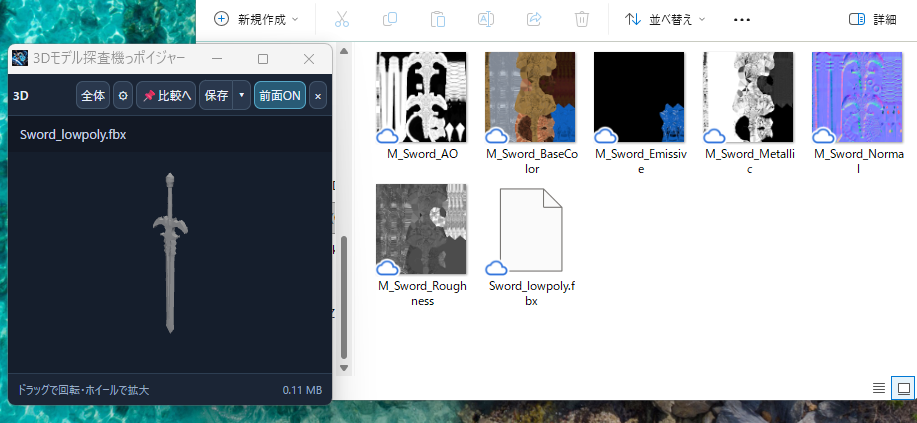
ファイルを開く前に、モデルの形をさっと確認できます。
画像を拡大して見る ↗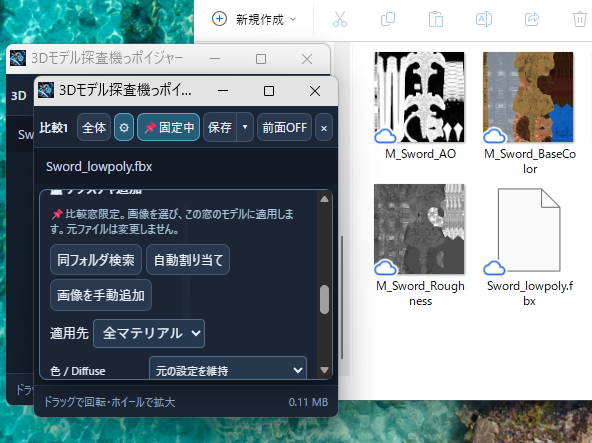
プレビューを残したまま、画像の割り当てやほかのモデルとの比較ができます。
画像を拡大して見る ↗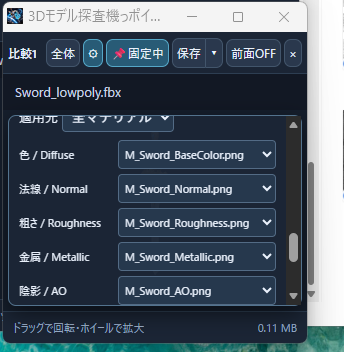
BaseColor、Normal、Roughness、Metallicなどを画像名から判別して設定します。
画像を拡大して見る ↗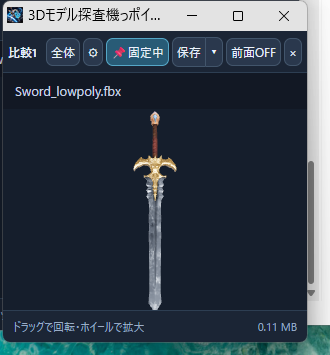
灰色の剣が、金色の装飾を持つ武器に。反射や素材感もプレビューできます。
画像を拡大して見る ↗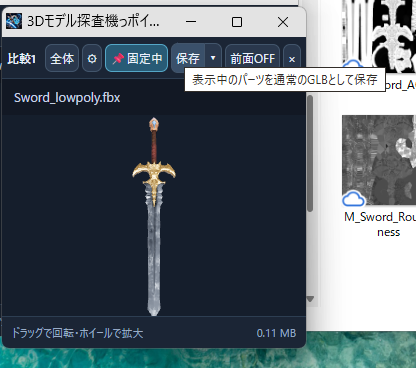
表示中のパーツと設定した画像をまとめて保存できます。
画像を拡大して見る ↗3Dのほか、画像・動画・PDF・テキストなどをマウスオンで確認。新しいファイルへの切り替えは一定時間乗せたときだけ行います。
追従プレビュー1窓+固定比較2窓。気になるファイルを残して次の候補を探せます。前面表示のON/OFFも引き継ぎます。
画像の自動割り当て、材質別設定、金属・粗さ・法線マップのプレビューに対応。
パーツの表示を切り替え、表示中の形状をGLBに書き出せます。テクスチャなし保存も可能。
TXT・HTML・BATなどは実行せず文字として表示。一部コピーや、固定窓でのUTF-8ファイル編集に対応します。
ZIPは解凍せずファイル一覧を表示。URLショートカットはリンク先へアクセスせず、ドメインや文字の偽装を確認できます。
Edgeが対応する形式なら再生・一時停止・シークが可能。動画はマウスオン時にミュート再生を試みます。
STLの立体、DXFの基本図形、SVG、TTF/OTFなどの書体プレビューにも対応します。
何十個も候補が並んでいるとき、専用ソフトを一つずつ起動する前に「中身はこれかな?」と確認するための機能です。形式に対応していても、ファイル内部の仕様やコーデックによって表示できない場合があります。
立体を回転・拡大して形を確認。パーツの表示切替、材質確認、GLBへの書き出しも。
画像をその場で表示して拡大縮小。GIFは動きを確認し、途中で停止・最初から再開できます。
小窓で再生、一時停止、再生位置の移動。Edgeが再生可能なコーデックに限ります。
ファイルを開き直さず試聴。再生・停止・シークができます。自動再生は環境により制限されます。
PDF文書を表示。PDF互換情報を持つAIもその部分をプレビュー。通常のAI編集データを解析する機能ではありません。
DXFは線・円・円弧・ポリラインなどの基本図形を簡易表示。STLは3D表示。DWG・STEPは未対応です。
サンプル文章を読み込んだフォントで表示。収録されていない文字は代替フォントで描画されます。
解凍前にフォルダ構成・ファイル名・サイズを確認。内部ファイルの展開や実行、モデル表示はしません。
ファイルの内容を文字として表示。好きな範囲のコピー、条件を満たすファイルの編集・保存も可能です。
保存されたアドレスやドメイン、気になる文字の混在などをチェック。リンク先サイトは開きません。
エクスプローラーや対応するWindowsのファイル選択ダイアログで、カーソルを合わせるだけ。最初のファイルは素早く読み込みを開始します。
次のファイルへ移るときは約0.56秒の滞在と短い静止を判定。別のファイルを横切っただけでは切り替えにくい設計です。
表示中のファイルを比較窓へ残して、次の候補を探せます。比較窓は最大2つ。元の窓が前面ONなら、新しい窓にも引き継ぎます。
動画の再生・シーク、PDFのページ確認、画像の拡大、テキストの選択コピーや編集。3Dモデルなら材質を調整し、必要ならGLB保存へ。
マウスオンの待機・表示時間は目安です。PCの負荷、ファイルサイズ、Windowsの応答状況によって実際の動作は変わります。
基本操作から、素材を選ぶときの細かな確認、保存時の注意点まで。気になる項目だけ拾い読みしても大丈夫です。以下は配布版 v1.0 の説明書に基づきます。
エクスプローラーで対応ファイルにカーソルを乗せると、追従小窓に中身を表示。3Dだけでなく、画像・動画・PDF・テキストなどを開く前に確認できます。
小窓内でドラッグすると3Dモデルを回転でき、ホイールで拡大・縮小できます。「全体」を押すと表示範囲を合わせられます。正面からは分からない裏側や厚みも確認できます。
カーソルがプレビュー窓の中にある間は表示中のファイルを維持。途中で別のファイルを横切っても、表示が勝手に切り替わりにくくなっています。
対応するWindowsのファイル選択ダイアログ内でもプレビューできます。選ぶ前に中身を確かめたい場面に便利です。ダイアログの種類によっては検出できません。
「📌比較へ」で表示中のファイルを比較窓へ残せます。比較窓は最大2つ。追従窓と合わせて最大3窓で、3Dモデルだけでなく画像や文書なども見比べられます。
比較窓の「📌固定中」または×で、その窓だけを閉じられます。追従プレビューでの探索は続けられます。
窓をドラッグして移動し、端をドラッグしてサイズを変えられます。追従プレビュー窓の位置・大きさは次回起動時に復元されます。
「前面ON」で他のウィンドウより手前に表示。初期設定はOFF。比較窓を作ると元窓のON/OFFが引き継がれ、新しい比較窓が元窓より手前に出ます。
JPG・PNG・WebP・SVGなどは画像として表示。「+」「-」「等倍」で大きさを変え、細部まで確認できます。
GIFはアニメーションとして表示。「停止」でその時点の画面を静止し、「最初から」で再開します。フレーム単位の送り戻し機能ではありません。
再生・一時停止・シークが可能。動画のマウスオン時にはミュート再生を試みます。音声ONに切り替えられますが、滑らかさ・再生可否はEdgeのコーデック対応・PC性能に依存します。
PDFのページを確認できます。PDF互換情報を含むAIファイルも、そのPDF部分のみ表示できます。Illustrator独自のレイヤーや編集機能を再現するものではありません。
STLは立体でプレビュー。DXFは線・円・円弧・ポリラインの基本図形を簡易表示し、拡大できます。DXFのブロック・寸法・文字や複雑な図面は未対応です。
フォントファイルを読み込み、「あいうえお」「ABC」「123」などのサンプルを表示します。収録されていない字形は別のフォントで補われることがあります。
ZIP内部のフォルダ・ファイル名・サイズを一覧表示。先頭300項目まで。中の画像やモデルを直接プレビュー・展開・実行する機能ではありません。
.url などから保存先アドレスを読み取り、ドメイン・不可視文字・紛らわしい文字などの手掛かりを表示します。リンク先サイトへ自動アクセスしません。
ソースコードや設定ファイルは、専用ソフトを起動して実行するためではなく、まず中身の文章を確かめるために表示します。
TXT・MD・CSV・TSV・LOG・JSON・XML・INI・CFG・HTML・CSS・JS・BAT・CMD・PS1などを文字として表示。HTMLをウェブページとして描画したり、BATやスクリプトを実行したりしません。
マウスで好きな範囲を選んで「選択部分をコピー」。全文コピーにも対応します。設定値やコードの一部だけ拾いたいときに便利です。
「📌比較へ」で窓に固定し、「編集」を選ぶと文字を書き換えられます。上書き時には確認が必要で、プレビューしただけで元ファイルが変わることはありません。
編集・保存ができるのはUTF-8として読める1MB以下の対応ファイルのみ。テキストのプレビューは最大2MB。UTF-16・Shift-JISなどは原則として閲覧のみです。
ほかのソフトでファイル内容が変更されていたら、古い内容で誤って上書きしないよう保存を中止します。編集中は同時編集を避けるのがおすすめです。
保存前に元ファイルのバックアップをアプリ専用のローカル領域へ記録。ファイル単位で最大3世代保持します。バックアップを自動復元するボタンがあるわけではありません。
編集は元ファイルを実際に上書きします。大切なファイルでは事前に別途コピーを保管してください。閲覧だけなら上書きは起きません。
⚙から濃色・灰色・白・市松模様・自由な色を選択できます。明るいモデル、暗いモデル、透明部分のあるモデルを、それぞれ見やすい背景で確認できます。背景色は次回起動にも引き継がれます。
明るさの初期値は1.0。調整値は保存され、次回起動や比較窓にも反映されます。モデルごとの見え方を確認するときに便利です。
⚙で補助ライトのON/OFFを切り替えられます。暗い面の見え方を比較するための照明で、モデルそのものを回すわけではありません。GLBの向きも変えません。
⚙には裏面や透明度の補正、背景候補、表示パーツの設定があります。見えない面がある場合や、一部の部品だけ確認したい場合に活用できます。
金属度テクスチャの描画に必要な反射環境はアプリ内で生成します。外部の環境画像をダウンロードせず、金属の質感をプレビューできます。
外部画像の参照が切れているモデルでは、読み込み終了後に参照切れの画像テクスチャをプレビューから外し、黒く見える現象を軽減します。完全な復元を保証する機能ではありません。
BaseColor/Diffuse(色)、Normal(法線)、Roughness(粗さ)、Metallic(金属)、AO(陰影)、Emissive(発光)、Alpha(透明度)に対応。画像名を手掛かりに自動割り当てします。
色違いの画像が複数見つかった場合、各スロットの一覧から選び直せます。素材のバリエーション確認にも使えます。
同じフォルダにない画像は「画像を手動追加」で選べます。「適用先」からマテリアルを指定し、部位ごとに個別設定することもできます。
「なし(解除)」は指定スロットの画像を外し、「元の設定を維持」は読み込み時の材質設定を残します。比較しながら調整できます。
「Normal_DirectX」などの画像名では緑成分の向きを補正します。一般的な法線マップの違いによる凹凸の逆転を軽減します。
同フォルダ検索は先頭160枚まで、32MB超の画像は対象外。特殊なUV、別UVの画像、独自シェーダーなどは手動で確認してください。追加した割り当ては比較窓を閉じると消える一時設定です。
パーツ一覧のチェックを外して非表示にした部分や、自動非表示の背景はGLB保存の対象外です。モデル全体ではなく必要な部品を取り出す用途に使えます。
「保存」で表示中のパーツと追加した画像をGLBに書き出します。通常の標準ファイル名は「元ファイル名_visible.glb」です。
「保存」の隣の「▾」から「テクスチャなし保存」を選べます。画像を除きつつ、頂点・形状・材質の基本色は可能な限り維持します。単純に真っ白な模型にする機能ではありません。
Windows/Edgeで対応している場合は保存先を選ぶダイアログが表示されます。利用できない環境ではEdgeの通常のダウンロード動作になります。
保存処理中は固定解除や終了操作を制限し、保存先選択中も対象になります。ただし、Windows側の強制終了やクラッシュを防ぐものではありません。
GLB保存はテスト機能です。複雑な材質、ボーン付きモデルなどでは見た目が変わる・保存できない場合があります。アニメーションは書き出しません。保存したGLBを別途確認してください。
Blenderの .blend は直接読み込めません。
画像:PNG・JPEG・WebP・GIF・BMP・SVG / 音声:MP3・WAV・OGG・M4A・AAC・FLAC / 動画:MP4・WebM・MOV・MKVなど / PDF・PDF互換AI / DXF基本図形 / TTF・OTF・WOFF・WOFF2 / ZIP内容一覧 / URLショートカット / TXT・MD・CSV・JSON・HTML・CSS・JS・BATなど。
7z・RAR・DWG・STEPは未対応。DXFは簡易図面、AIはPDF互換データがある場合のみ。URL先への自動接続や、HTML・BATなどのコード実行はしません。テキスト編集は固定窓から確認して保存します。
OBJやglTFが参照する画像・付属ファイルは、モデルのフォルダまたはサブフォルダに置いてください。外部参照が見つからない場合は警告を表示します。
3Dモデルや一般画像は120MB超を読み込みません。動画・音声・PDFは途中読み込みに対応し、2GB超は対象外。テキストは閲覧2MB、編集1MBまで。DXFは4MBまでの簡易表示です。特殊モデルや各種動画コーデックの完全再現は保証できません。
読み込みもテクスチャ設定も、元ファイルを直接編集しません。保存する場合は新しいGLBファイルとして出力します。
URLショートカットは保存された文字列を解析するだけ。リンク先へ自動接続したり、ページを取得したりしません。偽装文字・不可視文字・ドメインの注意点を示す補助機能です。
警告がなくても、フィッシングサイトや悪意あるURLの可能性はあります。ポイジャーがネット上の危険を全面的に判定するものではありません。
HTML・BAT・PS1などを読み込んでも、そのコードを実行する機能はありません。ただし編集後に別アプリで実行する際には注意してください。
3D・画像・音声・動画・PDF・ZIPなどのプレビューでは元データを上書きしません。例外は明示的に保存したテキスト編集。3DのGLB保存は別ファイルへの書き出しです。
Windowsのファイル表示やダイアログによっては検出できない場合があります。最初のファイルは素早く判定しますが、別ファイルへ切り替えるときは少し止めてください。対応形式やサイズも確認してください。
外部画像が揃っているか、背景色・明るさ・補助ライト・テクスチャ設定を確認してください。FBXのPhong系材質はPBRに近似変換するため、元のソフトと完全に同じ色や光沢にはならない場合があります。
Normal画像の種類や命名を確認してください。DirectX系の画像名には緑成分の補正がありますが、特殊な設定は手動確認が必要です。
GLBでは非表示パーツは保存されず、画像なし保存では色味が変わることがあります。ボーン・複雑な材質・アニメーションの制約もあるため、保存後は確認してください。
動画はMicrosoft Edgeの再生機能を使っています。開始直後や切り替え時、動画の解像度・コーデック・PC負荷によって滑らかさが変わります。一般的なMP4でも環境によってはカクつく場合があります。
AIはPDF互換データが含まれている場合のみ、DXFは基本図形のみ対応です。Illustrator独自データやCADの複雑な表現は読み取れません。
ダウンロードしたZIPを「すべて展開」して、フォルダ内の Poijaa.exe を起動してください。ZIPの中から直接起動しないでください。管理者権限は不要です。
Poijaa.exe、viewer.html、media_preview.js、extra_preview.js、poijaa.ico、vendor フォルダは同じ場所に置いてください。操作するのは通常EXEだけで大丈夫です。
EXEを右クリックして「送る」→「デスクトップ(ショートカットを作成)」を選べます。EXE本体をデスクトップに移動するのではなく、ショートカットを作ってください。
追従小窓の×、または通知領域アイコンの右クリックからアプリ全体を終了できます。比較小窓の×はその比較窓だけを閉じます。二重起動は制限されています。
アプリを終了し、展開したフォルダを削除します。設定も消したい場合は %LOCALAPPDATA%\3DModelNakamidaro\ 内の設定を確認してください。旧名称のフォルダは互換性のため残っています。
3D表示用ライブラリは同梱され、使用中のネット接続は不要です。モデル素材を外部アップロードする機能はありません。EXEはコード署名なしのため、Windowsの警告が出る場合があります。実行前に配布元と内容を確認してください。
このページの詳細は v1.0 に基づきます。機能・対応状況は今後変更される可能性があります。
形式やコーデックによって表示できない場合があります。3D・画像などのプレビューは元ファイルを変更しませんが、テキストの「元ファイルに保存」は上書き操作です。
ローカルファイルのプレビューは端末内で処理します。URLショートカットの検査でもリンク先へはアクセスしません。3D表示ライブラリは同梱されています。
このEXEはコード署名なしです。WindowsのSmartScreen等から警告が出る場合があります。信頼できると判断できる場合のみ実行してください。
ZIP内の README_JA.txt と MEDIA_NOTES_JA.txt に操作説明・制限事項があります。ZIPの中から直接起動せず、展開したフォルダから起動してください。管理者権限は不要です。
配布ZIP:Poijaa_v1.0_Windows_x64.zip
SHA-256(ファイル確認用)
ポイジャーは無料でご利用いただけます。もし便利だと思っていただけたら、空中庭園の開発を少しだけ応援してもらえると嬉しいです。支援は完全に任意です。